
Rudimar B. Althof
Criando um Canvas App com Lista do SharePoint
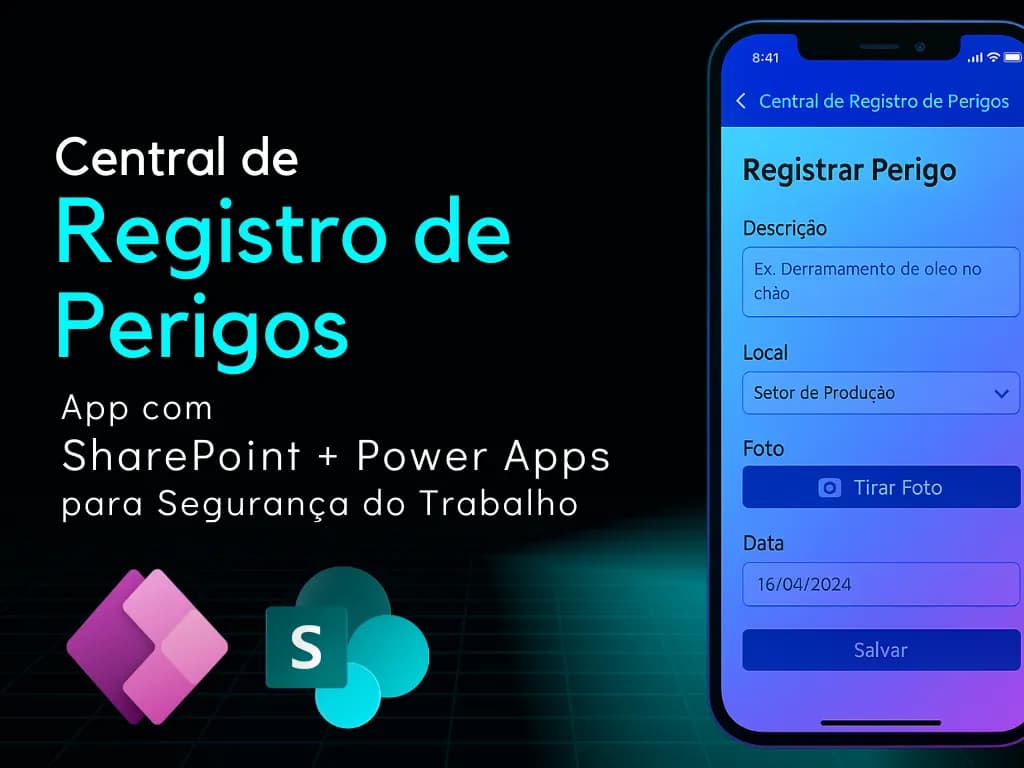
O app Central de Registro de Perigos foi criado para facilitar o registro rápido e padronizado de situações de risco no ambiente de trabalho. Através de um formulário simples e intuitivo, qualquer colaborador pode relatar perigos observados — como vazamentos, obstruções, falhas estruturais ou comportamentos inseguros — anexando uma foto diretamente do celular e informando o local e a descrição do ocorrido. As informações são armazenadas em uma lista no SharePoint, permitindo rastreabilidade, análise de tendências e ações preventivas por parte das equipes de segurança e operação.
Módulos
Introdução
Objetivo: Apresentar o propósito do curso e o impacto do app na segurança do trabalho.
Apresentação do projeto





05:32Nesta aula, Rudimar apresenta um curso para desenvolver um aplicativo usando Power Apps e SharePoint, focado em registrar perigos no ambiente de trabalho para melhorar a segurança da empresa. O aplicativo permitirá que os colaboradores registrem observações de riscos rapidamente através de seus celulares, incluindo a descrição e fotos dos perigos, que serão armazenadas no SharePoint para análise posterior. Ele discutirá as funcionalidades básicas do app, como preenchimento de formularios, upload de fotos, e visualização de registros, além de como criar e configurar a lista no SharePoint. O curso requer uma conta Microsoft com acesso ao SharePoint Online, navegador web, conexão de internet estável e um celular com câmera.

Cronograma de um projeto
06:44Nesta aula, Rudi apresenta a importância do planejamento na construção de aplicativos, destacando que um bom planejamento garante a longevidade e utilidade do app. Ele utiliza a ferramenta Miro para diagramas e documentação, mas qualquer ferramenta similar pode ser usada. Rudi descreve as etapas do desenvolvimento, começando pela definição de requisitos e a criação de mockups, seguida pela estruturação de dados no SharePoint, desenvolvimento, testes com usuários-chave e documentação detalhada do processo. Ele também enfatiza a importância de feedbacks para que o aplicativo seja intuitivo e adotado pela empresa. Na próxima aula, serão detalhados diagramas de processos e mockups.
Entendimento do projeto e mockup



04:42Nesta lição, Rudimar explica como planejar a criação de um aplicativo para segurança empresarial. Ele começa destacando a importância da frase 'Segurança começa com atenção' e descreve o processo atual de identificação de riscos na empresa. Rudimar lista diversos tipos de riscos presentes no ambiente de trabalho, como riscos físicos, químicos, elétricos, ergonômicos, biológicos e de segurança organizacional. Em seguida, ensina como desenhar um mockup do aplicativo, detalhando as funcionalidades necessárias, como tipo de risco, severidade, localização, descrição, foto e data. A informação será registrada em uma lista do SharePoint para facilitar a gestão dos riscos. A lição termina com a promessa de que a próxima aula abordará o diagrama de arquitetura da aplicação e a criação de campos na lista do SharePoint.

Diagrama Estrutural + Diagrama de Dados

04:04Nesta lição, Rudimar apresenta um diagrama simples que ilustra o funcionamento do aplicativo e a estrutura de dados associada. Ele explica como os usuários irão enviar fotos e dados para uma lista do SharePoint, que os analistas acessarão para tratar as informações. Rudimar detalha as colunas necessárias para a lista, originadas do mockup do aplicativo, como id, tipo de risco, descrição, foto, data de criação, severidade e localização. Ele menciona que, em um aplicativo real, poderia haver tabelas separadas, mas o foco é manter a simplicidade. Para concluir, Rudimar sugere a criação de documentação de suporte para futuras alterações e promete um exemplo prático na próxima aula.




Gostou deste curso? Obtenha acesso completo a todo nosso conteúdo
Sobre o Curso
Resumo do Curso
O app Central de Registro de Perigos foi criado para facilitar o registro rápido e padronizado de situações de risco no ambiente de trabalho. Através de um formulário simples e intuitivo, qualquer colaborador pode relatar perigos observados — como vazamentos, obstruções, falhas estruturais ou comportamentos inseguros — anexando uma foto diretamente do celular e informando o local e a descrição do ocorrido. As informações são armazenadas em uma lista no SharePoint, permitindo rastreabilidade, análise de tendências e ações preventivas por parte das equipes de segurança e operação.
Instrutor

Rudimar B. Althof
O que você aprenderá
- Conectar Power Apps ao SharePoint
- Criar galeria e formulário
- Habilitar recurso de câmera
- Publicar e testar
Requisitos
- Conta Microsoft 365
- Acesso ao SharePoint
- Acesso ao Power Apps

{
"id": 9,
"title": "Criando um Canvas App com Lista do SharePoint",
"description": "O app Central de Registro de Perigos foi criado para facilitar o registro rápido e padronizado de situações de risco no ambiente de trabalho. \n\nAtravés de um formulário simples e intuitivo, qualquer colaborador pode relatar perigos observados — como vazamentos, obstruções, falhas estruturais ou comportamentos inseguros — anexando uma foto diretamente do celular e informando o local e a descrição do ocorrido.\n\nAs informações são armazenadas em uma lista no SharePoint, permitindo rastreabilidade, análise de tendências e ações preventivas por parte das equipes de segurança e operação.",
"thumbnail": "https://global-rudimar.b-cdn.net/courses/thumbnails/1745503842582-i89w7c-registro_perigos.webp",
"level": "Iniciante",
"instructor": "Rudimar B. Althof",
"instructor_image": "https://global-rudimar.b-cdn.net/profiles/7278ff69-af14-46c2-9a5e-67a70e2928cb/1757863479901-u3idzn-eu.webp",
"category": "power-apps",
"sessionCount": 4,
"lessonCount": 26,
"duration": 11724,
"visible": true,
"slug": "canvas-app-com-sharepoint",
"purchaselink": "",
"isUnlocked": true,
"price": null,
"sessions": [
{
"id": 19,
"title": "Introdução",
"thumbnail": "https://vz-37748830-d20.b-cdn.net/1ebfa3b4-8918-4918-818f-5858310b7842/preview.webp",
"description": "Objetivo: Apresentar o propósito do curso e o impacto do app na segurança do trabalho.",
"order": 1,
"visible": true,
"lessons": [
{
"id": 24,
"is_completed": false,
"title": "Apresentação do projeto",
"description": "Nesta aula, Rudimar apresenta um curso para desenvolver um aplicativo usando Power Apps e SharePoint, focado em registrar perigos no ambiente de trabalho para melhorar a segurança da empresa. O aplicativo permitirá que os colaboradores registrem observações de riscos rapidamente através de seus celulares, incluindo a descrição e fotos dos perigos, que serão armazenadas no SharePoint para análise posterior. Ele discutirá as funcionalidades básicas do app, como preenchimento de formularios, upload de fotos, e visualização de registros, além de como criar e configurar a lista no SharePoint. O curso requer uma conta Microsoft com acesso ao SharePoint Online, navegador web, conexão de internet estável e um celular com câmera.",
"duration": "05:32",
"videoUrl": "https://iframe.mediadelivery.net/play/406049/1ebfa3b4-8918-4918-818f-5858310b7842",
"isUnlocked": true,
"visible": true,
"thumbnail": "https://vz-37748830-d20.b-cdn.net/1ebfa3b4-8918-4918-818f-5858310b7842/preview.webp",
"previous_lesson_id": null,
"next_lesson_id": 42
},
{
"id": 42,
"is_completed": false,
"title": "Cronograma de um projeto",
"description": "Nesta aula, Rudi apresenta a importância do planejamento na construção de aplicativos, destacando que um bom planejamento garante a longevidade e utilidade do app. Ele utiliza a ferramenta Miro para diagramas e documentação, mas qualquer ferramenta similar pode ser usada. Rudi descreve as etapas do desenvolvimento, começando pela definição de requisitos e a criação de mockups, seguida pela estruturação de dados no SharePoint, desenvolvimento, testes com usuários-chave e documentação detalhada do processo. Ele também enfatiza a importância de feedbacks para que o aplicativo seja intuitivo e adotado pela empresa. Na próxima aula, serão detalhados diagramas de processos e mockups.",
"duration": "06:44",
"videoUrl": "https://iframe.mediadelivery.net/play/406049/4f0ac2ef-eafd-4409-bae1-3950d6336316",
"isUnlocked": true,
"visible": true,
"thumbnail": "https://vz-37748830-d20.b-cdn.net/4f0ac2ef-eafd-4409-bae1-3950d6336316/preview.webp",
"previous_lesson_id": 24,
"next_lesson_id": 43
},
{
"id": 43,
"is_completed": false,
"title": "Entendimento do projeto e mockup",
"description": "Nesta lição, Rudimar explica como planejar a criação de um aplicativo para segurança empresarial. Ele começa destacando a importância da frase 'Segurança começa com atenção' e descreve o processo atual de identificação de riscos na empresa. Rudimar lista diversos tipos de riscos presentes no ambiente de trabalho, como riscos físicos, químicos, elétricos, ergonômicos, biológicos e de segurança organizacional. Em seguida, ensina como desenhar um mockup do aplicativo, detalhando as funcionalidades necessárias, como tipo de risco, severidade, localização, descrição, foto e data. A informação será registrada em uma lista do SharePoint para facilitar a gestão dos riscos. A lição termina com a promessa de que a próxima aula abordará o diagrama de arquitetura da aplicação e a criação de campos na lista do SharePoint.",
"duration": "04:42",
"videoUrl": "https://iframe.mediadelivery.net/play/406049/37dcecd6-3341-4a7d-a774-72d8b0d6f035",
"isUnlocked": true,
"visible": true,
"thumbnail": "https://vz-37748830-d20.b-cdn.net/37dcecd6-3341-4a7d-a774-72d8b0d6f035/preview.webp",
"previous_lesson_id": 42,
"next_lesson_id": 44
},
{
"id": 44,
"is_completed": false,
"title": "Diagrama Estrutural + Diagrama de Dados",
"description": "Nesta lição, Rudimar apresenta um diagrama simples que ilustra o funcionamento do aplicativo e a estrutura de dados associada. Ele explica como os usuários irão enviar fotos e dados para uma lista do SharePoint, que os analistas acessarão para tratar as informações. Rudimar detalha as colunas necessárias para a lista, originadas do mockup do aplicativo, como id, tipo de risco, descrição, foto, data de criação, severidade e localização. Ele menciona que, em um aplicativo real, poderia haver tabelas separadas, mas o foco é manter a simplicidade. Para concluir, Rudimar sugere a criação de documentação de suporte para futuras alterações e promete um exemplo prático na próxima aula.",
"duration": "04:04",
"videoUrl": "https://iframe.mediadelivery.net/play/406049/dbdea7a6-8d41-4bc0-aa17-c60187e2c106",
"isUnlocked": false,
"visible": true,
"thumbnail": "https://vz-37748830-d20.b-cdn.net/dbdea7a6-8d41-4bc0-aa17-c60187e2c106/preview.webp",
"previous_lesson_id": 43,
"next_lesson_id": 45
}
]
},
{
"id": 20,
"title": "Preparando os dados",
"thumbnail": "https://vz-37748830-d20.b-cdn.net/ed591fec-862e-4229-9efb-21c44ce26d97/thumbnail_51178790.jpg",
"description": "Objetivo: Ensinar como configurar a base de dados no SharePoint.",
"order": 2,
"visible": true,
"lessons": [
{
"id": 46,
"is_completed": false,
"title": "Criando o Site do SharePoint",
"description": "Nesta lição, o apresentador Rudimar mostra como criar a estrutura de dados para um aplicativo utilizando SharePoint. Ele explica a importância de ter as tabelas já definidas antes de começar a construir o aplicativo para evitar ajustes constantes. Detalha como padronizar nomes de colunas evitando caracteres especiais e espaços para facilitar o uso no SharePoint. Rudimar orienta sobre a criação de um site específico no SharePoint para armazenar os dados do app, garantindo o controle e o acesso adequado. A lição aborda a configuração inicial do site, a criação de uma lista para armazenar as informações e destaca a importância de não misturar dados com outros sites para evitar problemas.",
"duration": "04:54",
"videoUrl": "https://iframe.mediadelivery.net/play/406049/6c1dd489-0f1d-4797-834c-4055f2329119",
"isUnlocked": false,
"visible": true,
"thumbnail": "https://vz-37748830-d20.b-cdn.net/6c1dd489-0f1d-4797-834c-4055f2329119/preview.webp",
"previous_lesson_id": null,
"next_lesson_id": 28
},
{
"id": 28,
"is_completed": false,
"title": "Criando a Lista no SharePoint",


"description": "Nesta aula, Rudimar mostra como criar e configurar uma lista no SharePoint, adicionando várias colunas necessárias. Ele começa com a criação de uma lista do zero chamada 'riscos' e exemplifica como adicionar colunas. Rudimar detalha o processo de escolher tipos de colunas e configurar opções, como texto com várias linhas, imagens e colunas de escolha com cores personalizadas. No final, ele menciona que na próxima aula irá adicionar itens à lista e discutir a importância de evitar espaços e acentos.",
"duration": "07:11",
"videoUrl": "https://iframe.mediadelivery.net/play/406049/f7222856-f42d-48b9-abe3-b7b16d0d7e96",
"isUnlocked": false,
"visible": true,
"thumbnail": "https://vz-37748830-d20.b-cdn.net/f7222856-f42d-48b9-abe3-b7b16d0d7e96/preview.webp",
"previous_lesson_id": 46,
"next_lesson_id": 47
},
{
"id": 47,
"is_completed": false,
"title": "Adicionando exemplos + entendendo nomes lógicos",

"description": "Nesta lição, Rudimar demonstra como adicionar dados fictícios em uma lista no Microsoft Lists para facilitar a visualização e verificação da estrutura. Ele explica a inserção de itens com diferentes tipos de risco, adicionando informações como descrição, severidade, localização e imagens. Rudimar também discute a importância de evitar espaços e caracteres especiais ao nomear colunas, pois isso pode causar confusão ao referenciar esses nomes em aplicativos como PowerApps e Power Automate. Ele mostra como ocultar a coluna título padrão para evitar problemas e como mover colunas de criação para o final da visualização. Ao fim da lição, ele exclui uma coluna de exemplo usada para demonstração. No próximo módulo, será criado um aplicativo do zero conectado a esta lista para coletar novos riscos diretamente do celular dos colaboradores da empresa.",
"duration": "08:16",
"videoUrl": "https://iframe.mediadelivery.net/play/406049/ed591fec-862e-4229-9efb-21c44ce26d97",
"isUnlocked": false,
"visible": true,
"thumbnail": "https://vz-37748830-d20.b-cdn.net/ed591fec-862e-4229-9efb-21c44ce26d97/preview.webp",
"previous_lesson_id": 28,
"next_lesson_id": null
}
]
},
{
"id": 21,
"title": "Criando o App no Power Apps",
"thumbnail": "https://vz-37748830-d20.b-cdn.net/db3b1c41-14e0-47ba-9d23-d895be4b084c/thumbnail.jpg",
"description": "Objetivo: Construir o app do zero, conectando ao SharePoint.\n\n",
"order": 3,
"visible": true,
"lessons": [
{
"id": 29,
"is_completed": false,
"title": "Criando a solução e o novo aplicativo no Power Apps",
"description": "Nesta aula, Rudimar ensina como criar um aplicativo utilizando Power Apps para gerenciar riscos cadastrados em uma lista do SharePoint. O vídeo começa com a criação de uma solução dentro do ambiente padrão do make.powerapps.com, com algumas dicas sobre como proceder se houver limitações no ambiente. Após criar a solução chamada 'Controle de Riscos', Rudimar sugere usar o nome 'Ponto Seguro' para o aplicativo. Ele escolhe o formato de tela de telefone, habilita controles modernos, conecta o aplicativo à lista do SharePoint e verifica configurações de salvamento. A aula termina com a preparação para o desenvolvimento da galeria que exibirá os riscos cadastrados.",
"duration": "05:13",
"videoUrl": "https://iframe.mediadelivery.net/play/406049/f7f0ffee-a4ea-499f-83e0-f20eb4e52c29",
"isUnlocked": true,
"visible": true,
"thumbnail": "https://vz-37748830-d20.b-cdn.net/f7f0ffee-a4ea-499f-83e0-f20eb4e52c29/preview.webp?v=1752956702",
"previous_lesson_id": null,
"next_lesson_id": 32
},
{
"id": 32,
"is_completed": false,
"title": "Configurando o layout da tela inicial",
"description": "Nesta aula, Rudimar começa o desenvolvimento de um aplicativo usando Power Apps, já conectado a uma base de dados no SharePoint chamada 'riscos'. \nEle explica como criar a interface principal utilizando contêineres verticais e horizontais para organizar cabeçalhos, filtros, uma galeria e um botão. \nO layout inicial é estruturado com atenção à organização e espaçamento, e elementos como textos e ícones são ajustados para formar um layout claro e funcional. \nRudimar também adiciona um avatar e demonstra como ajustar propriedades visuais como bordas e preenchimento dos contêineres. A aula termina com o layout básico pronto, preparando-se para configurar a galeria e os filtros na próxima aula.",
"duration": "10:13",
"videoUrl": "https://iframe.mediadelivery.net/play/406049/8bcf6997-050a-41e1-950b-223f4c74cd63",
"isUnlocked": false,
"visible": true,
"thumbnail": "https://vz-37748830-d20.b-cdn.net/8bcf6997-050a-41e1-950b-223f4c74cd63/preview.webp",
"previous_lesson_id": 29,
"next_lesson_id": 31
},
{
"id": 31,
"is_completed": false,
"title": "Configurando a galeria de registros",
"description": "Nesta aula, Rudimar ensina a configurar uma galeria no Power Apps para mostrar informações de riscos vindas de uma lista do SharePoint. \nEle explica como inserir e ajustar elementos como foto, título, tipo de risco, descrição, data de criação e severidade dos riscos. \nRudimar demonstra como adaptar o layout da galeria, ajustar a qualidade da imagem e personalizar a aparência de textos e ícones. A aula finaliza com a configuração de uma fórmula condicional para alterar dinamicamente as cores de acordo com a severidade do risco, preparando para a próxima aula.",
"duration": "10:46",
"videoUrl": "https://iframe.mediadelivery.net/play/406049/ccea9496-d45b-4be6-9d3d-0d0297262362",
"isUnlocked": false,
"visible": true,
"thumbnail": "https://vz-37748830-d20.b-cdn.net/ccea9496-d45b-4be6-9d3d-0d0297262362/preview.webp?v=1752955714",
"previous_lesson_id": 32,
"next_lesson_id": 30
},
{
"id": 30,
"is_completed": false,
"title": "Cor condicional na galeria",
"description": "Nessa aula, Rudimar demonstra como implementar uma lógica no Power Apps para mudar a cor do texto de um badge com base na severidade do risco (baixa, média e alta). Ele mostra como selecionar o primeiro item da galeria e aplicar fórmulas condicionais na propriedade 'Fill Color' do elemento. \nRudimar conduz a elaboração de uma fórmula 'If' que retorna cores diferentes (vermelho, amarelo ou uma cor informativa) conforme o texto da severidade. Além disso, a aula inclui a renomeação de elementos e ajustes na formatação da galeria. No final, Rudimar introduz a próxima etapa: a criação de uma tela para cadastrar novos riscos, o que será abordado na próxima aula.",
"duration": "06:42",
"videoUrl": "https://iframe.mediadelivery.net/play/406049/db3b1c41-14e0-47ba-9d23-d895be4b084c",
"isUnlocked": false,
"visible": true,
"thumbnail": "https://vz-37748830-d20.b-cdn.net/db3b1c41-14e0-47ba-9d23-d895be4b084c/preview.webp",
"previous_lesson_id": 31,
"next_lesson_id": 80
},
{
"id": 80,
"is_completed": false,
"title": "Design da tela do formulário",
"description": "Nesta aula com Rudimar, você aprenderá a criar a segunda tela do aplicativo no Power Apps, onde haverá um formulário para criar novos registros. A aula começa com a exploração do diagrama e mocap da tela. \nEm seguida, você será guiado na criação de uma nova tela em branco e na inserção de um container que ocupará toda a tela. Dentro desse container, serão adicionados um título, o formulário conectado ao SharePoint, e dois botões: um para salvar e outro para cancelar ou voltar. \nRudimar também orienta sobre a formatação e organização dos elementos na tela, e ajusta espaços e bordas para melhorar a aparência visual do formulário. No final, ele demonstra a necessidade de chamar a função 'NewForm' para permitir a criação de novos registros.",
"duration": "10:11",
"videoUrl": "https://iframe.mediadelivery.net/play/406049/7653d63b-5a4f-414a-82c2-3e6832800050",
"isUnlocked": false,
"visible": true,
"thumbnail": "https://vz-37748830-d20.b-cdn.net/7653d63b-5a4f-414a-82c2-3e6832800050/preview.webp",
"previous_lesson_id": 30,
"next_lesson_id": 81
},
{
"id": 81,
"is_completed": false,
"title": "Salvando dados com o formulário",
"description": "Nesta aula, Rudimar continua o desenvolvimento do aplicativo, ajustando o formulário para inserir novos riscos na lista do SharePoint. \nEle demonstra como navegar para a tela de novo risco, configurar o botão cancelar para voltar à tela anterior, e utilizar a função submit form para salvar os dados inseridos. \nRudimar também mostra como configurar mensagens de sucesso com a função notify e como preparar o formulário para receber novos registros. \nA aula inclui a configuração de ações pós-envio do formulário, como criar outro registro ou voltar à tela anterior, além de ajustes finais a serem realizados na próxima aula.",
"duration": "09:42",
"videoUrl": "https://iframe.mediadelivery.net/play/406049/0ae1ad9e-3778-4e3c-8d7e-284899a9e541",
"isUnlocked": false,
"visible": true,
"thumbnail": "https://vz-37748830-d20.b-cdn.net/0ae1ad9e-3778-4e3c-8d7e-284899a9e541/preview.webp",
"previous_lesson_id": 80,
"next_lesson_id": 82
},
{
"id": 82,
"is_completed": false,
"title": "Ajustes no Form (rótulos, campos obrigatórios, área de texto) + Criado Por na galeria",
"description": "Nessa aula, Rudimar faz ajustes na interface do aplicativo. \nPrimeiramente, ele adiciona um ícone de pessoa e insere o nome do criador do registro na galeria da tela inicial. \nEm seguida, ele corrige rótulos dos cards no formulário de 'Novo Risco', alterando o display name das colunas para uma visualização mais clara. \nEle também ajusta o campo de descrição para texto com várias linhas e explica a funcionalidade do botão de adicionar imagem, que se comporta de maneira diferente no celular e no computador. \nPor fim, Rudimar menciona que a próxima etapa será a implementação de filtros na galeria para visualizar tipos específicos de risco.",
"duration": "05:38",
"videoUrl": "https://iframe.mediadelivery.net/play/406049/d7d5428d-251a-471d-94e1-427a2a2c5d98",
"isUnlocked": false,
"visible": true,
"thumbnail": "https://vz-37748830-d20.b-cdn.net/d7d5428d-251a-471d-94e1-427a2a2c5d98/preview.webp",
"previous_lesson_id": 81,
"next_lesson_id": 83
},
{
"id": 83,
"is_completed": false,
"title": "Design do painel de filtros",
"description": "Na aula, Rudimar continua o desenvolvimento do aplicativo em Power Apps, focando na criação do painel de filtros. Ele demonstra como inserir e configurar controles, como dropdowns e comboboxes, para os filtros de severidade e tipo de risco. Também é abordada a organização do layout, incluindo ajustes na disposição dos elementos dentro do container. A aula termina com a promessa de implementar a lógica de filtragem na próxima aula.",
"duration": "06:29",
"videoUrl": "https://iframe.mediadelivery.net/play/406049/c1f08bc1-20f0-4b8b-a838-cd4f1c61fec4",
"isUnlocked": false,
"visible": true,
"thumbnail": "https://vz-37748830-d20.b-cdn.net/c1f08bc1-20f0-4b8b-a838-cd4f1c61fec4/preview.webp",
"previous_lesson_id": 82,
"next_lesson_id": 84
},
{
"id": 84,
"is_completed": false,
"title": "Configuração Dinâmica de ComboBox com a Função Choices",
"description": "Nesta lição, Rudimar explica como configurar filtros no Power Apps utilizando dados do SharePoint. \nPrimeiro, ele demonstra como preencher um dropdown fixando manualmente os valores de severidade e aborda as desvantagens dessa abordagem. \nEm seguida, ele mostra como usar a função 'Choices' para preencher dinamicamente um combobox com os valores da coluna 'tipo de risco' do SharePoint. Rudimar destaca a importância de consultar a documentação para resolver problemas e define o processo de filtragem da galeria baseado nos valores selecionados. \nA próxima etapa, que será abordada na próxima aula, envolve implementar a lógica para filtrar a galeria conforme os filtros selecionados.",
"duration": "08:17",
"videoUrl": "https://iframe.mediadelivery.net/play/406049/1f8e0da8-a524-4fd8-a3c3-c80f07b3206d",
"isUnlocked": false,
"visible": true,
"thumbnail": "https://vz-37748830-d20.b-cdn.net/1f8e0da8-a524-4fd8-a3c3-c80f07b3206d/preview.webp",
"previous_lesson_id": 83,
"next_lesson_id": 85
},
{
"id": 85,
"is_completed": false,
"title": "Filtrando a galeria a partir de um combobox (dropdown)",
"description": "O vídeo fornece uma explicação detalhada sobre como filtrar dados em uma galeria do Power Apps. \nInicialmente, explica-se como configurar a quantidade máxima de registros a serem exibidos, e a importância dos filtros para gerenciar grandes volumes de dados de forma eficaz. \nDemonstra-se a função 'Filter' para filtrar uma base de dados do SharePoint, conforme a severidade selecionada em um dropdown. \nO vídeo também aborda como tornar filtros dinâmicos e discute alternativas para desselecionar opções no dropdown, sugerindo a adição de uma opção 'Todos'. Promete continuar com mais condições de filtros na próxima aula, enfatizando a utilidade desses conceitos em diversos aplicativos.",
"duration": "10:21",
"videoUrl": "https://iframe.mediadelivery.net/play/406049/7f4b6b94-9bcd-40cd-a331-8ec111706aba",
"isUnlocked": false,
"visible": true,
"thumbnail": "https://vz-37748830-d20.b-cdn.net/7f4b6b94-9bcd-40cd-a331-8ec111706aba/preview.webp",
"previous_lesson_id": 84,
"next_lesson_id": 86
},
{
"id": 86,
"is_completed": false,
"title": "Configuração e Otimização de Filtros (Reset + Opção Todos)",
"description": "Nesta aula, Rudimar continua a configuração dos filtros no Power Apps, adicionando um botão de limpar filtros ao container e ajustando seu posicionamento. \nEle ensina como configurar o botão para limpar campos específicos e adicionar a opção 'Todos' no filtro de severidade e tipo de risco. \nRudimar mostra como usar a função 'Table' para combinar opções existentes com a nova opção 'Todos', e ajusta a expressão de itens da galeria para tratar casos em branco ou com todos selecionados. \nA aula termina com um teaser para a próxima lição sobre a combinação de filtros.",
"duration": "07:29",
"videoUrl": "https://iframe.mediadelivery.net/play/406049/211ddab4-c204-488a-a6d3-375dc4dbbff0",
"isUnlocked": false,
"visible": true,
"thumbnail": "https://vz-37748830-d20.b-cdn.net/211ddab4-c204-488a-a6d3-375dc4dbbff0/preview.webp",
"previous_lesson_id": 85,
"next_lesson_id": 87
},
{
"id": 87,
"is_completed": false,
"title": "Configuração de Filtros: Lidando com Valores Vazios e 'Todas'",
"description": "Nesta aula, Rudimar ensina como implementar uma fórmula de filtro dinâmico na galeria do Power Apps. O filtro inicial funciona com base na severidade selecionada no menu suspenso (drop down). \nEle explica como garantir que todos os itens sejam exibidos quando nada está selecionado no filtro ou quando 'todos' está selecionado. \nRudimar também discute como aplicar múltiplas condições no filtro para garantir que a galeria exiba corretamente os itens conforme a seleção feita pelo usuário.",
"duration": "11:41",
"videoUrl": "https://iframe.mediadelivery.net/play/406049/06548706-02c7-44e6-a8bd-f5497c792db7",
"isUnlocked": false,
"visible": true,
"thumbnail": "https://vz-37748830-d20.b-cdn.net/06548706-02c7-44e6-a8bd-f5497c792db7/preview.webp?v=1752091966",
"previous_lesson_id": 86,
"next_lesson_id": 88
},
{
"id": 88,
"is_completed": false,
"title": "Como Combinar Filtros no Power Apps",
"description": "Nesta lição, Rudimar mostra como implementar um filtro para o tipo de risco em um aplicativo Power Apps. \nEle começa detalhando a lógica do filtro de severidade e, em seguida, explica a adição do filtro de tipo de risco. Rudimar demonstra como utilizar o 'Combo Box' para selecionar um tipo específico de risco, garantindo que o aplicativo filtre corretamente com base na seleção ou mostre todos os itens caso o valor esteja em branco. \nEle também mostra como combinar os dois filtros usando separadores de ponto e vírgula, transformando a lógica em uma condição 'E' para filtrar os resultados eficazmente. Ao final, ele executa o aplicativo para testar e validar as funcionalidades dos filtros.",
"duration": "13:10",
"videoUrl": "https://iframe.mediadelivery.net/play/406049/a606ff60-b1d5-4516-ba55-26e568dab16d",
"isUnlocked": false,
"visible": true,
"thumbnail": "https://vz-37748830-d20.b-cdn.net/a606ff60-b1d5-4516-ba55-26e568dab16d/preview.webp",
"previous_lesson_id": 87,
"next_lesson_id": 89
},
{
"id": 89,
"is_completed": false,
"title": "Reta Final: Vamos Testar o Aplicativo",
"description": "Nesta aula, Rudimar conclui a implementação dos filtros do aplicativo de gestão de riscos desenvolvido no Power Apps. \nEle destaca que o app já permite o cadastro e a visualização de riscos, conforme planejado, mas sugere melhorias futuras, como a inclusão de uma tela inicial e a opção de editar riscos. \nRudimar explica que o principal objetivo do app é facilitar a coleta de riscos para gestores analisarem via SharePoint, em vez de usarem planilhas ou mensagens. Ele detalha as etapas de planejamento e desenvolvimento do app, incluindo a documentação contínua e ajustes. \nAgora, nesta fase final, o próximo passo é testar o aplicativo, corrigir possíveis bugs e liberar o app para os usuários, compartilhando-o e fornecendo acesso à lista do SharePoint. Por fim, Rudimar comenta que o cronograma está adiantado e a fase de testes iniciará na próxima aula.",
"duration": "02:19",
"videoUrl": "https://iframe.mediadelivery.net/play/406049/f9d47d6c-a77d-4d59-a87e-f52bd592de96",
"isUnlocked": false,
"visible": true,
"thumbnail": "https://vz-37748830-d20.b-cdn.net/f9d47d6c-a77d-4d59-a87e-f52bd592de96/preview.webp",
"previous_lesson_id": 88,
"next_lesson_id": null
}
]
},
{
"id": 22,
"title": "Testando e Distribuindo",
"thumbnail": "https://vz-37748830-d20.b-cdn.net/421cfd34-2a79-4cdf-948d-f94e4b350fc4/thumbnail_1c051161.jpg",
"description": "Objetivo: Encerrar reforçando aprendizados e indicando evoluções possíveis",
"order": 4,
"visible": true,
"lessons": [
{
"id": 33,
"is_completed": false,
"title": "Publicação, Ajustes Iniciais e Testes",
"description": "Nesta aula, Rudimar demonstra como publicar a versão mais recente de um aplicativo no Power Apps. \nEle destaca a importância de atualizar o aplicativo para evitar telas em branco e mostra como personalizar a aparência, adicionando ícones e cores específicas. Rudimar ensina a inserir e ajustar o ícone na tela inicial do app. Após a publicação, ele testa o aplicativo no celular, mostrando como instalar o Power Apps pela Play Store e fazer login. \nDurante o teste, ele cria e filtra riscos, tira fotos e verifica a adaptação do app ao dispositivo móvel. Por fim, Rudimar identifica e soluciona uma questão com a orientação das fotos no celular.",
"duration": "11:21",
"videoUrl": "https://iframe.mediadelivery.net/play/406049/421cfd34-2a79-4cdf-948d-f94e4b350fc4",
"isUnlocked": true,
"visible": true,
"thumbnail": "https://vz-37748830-d20.b-cdn.net/421cfd34-2a79-4cdf-948d-f94e4b350fc4/preview.webp",
"previous_lesson_id": null,
"next_lesson_id": 34
},
{
"id": 34,
"is_completed": false,
"title": "Ajustes no App: Implementação do Reset do Formulário",
"description": "Nesta aula, Rudimar identificou e corrigiu um defeito no aplicativo de celular relacionado à criação de novos registros, onde o formulário não estava resetando corretamente. \nEle demonstrou o problema ao adicionar uma foto, cancelar a operação e tentar criar um novo registro, onde a imagem anterior ainda se manteve. \nRudimar explicou que a função 'NewForm' não estava resetando o formulário e, para solucionar isso, ele implementou a função 'ResetForm'. \nAo finalizar a correção e testar o aplicativo novamente, ele encontrou que o problema havia sido resolvido. Na próxima aula, será abordado como compartilhar o aplicativo com outros usuários.",
"duration": "03:33",
"videoUrl": "https://iframe.mediadelivery.net/play/406049/6ed5b21d-edc1-4a5f-9e30-db7d0534fc14",
"isUnlocked": false,
"visible": true,
"thumbnail": "https://vz-37748830-d20.b-cdn.net/6ed5b21d-edc1-4a5f-9e30-db7d0534fc14/preview.webp",
"previous_lesson_id": 33,
"next_lesson_id": 35
},
{
"id": 35,
"is_completed": false,
"title": "Compartilhando o App",
"description": "Nesta lição, Rudimar ensina como compartilhar um aplicativo no Power Apps com outros usuários. Ele demonstra o processo passo a passo, incluindo como verificar quem já tem acesso, gerar e copiar o link do aplicativo, e como enviar solicitação de acesso se necessário. Rudimar também mostra como compartilhar o aplicativo diretamente com um usuário específico, enviando uma notificação por e-mail. Por fim, ele aborda problemas comuns como a falta de permissões no SharePoint, destacando a necessidade de conceder acesso às listas do SharePoint para que o aplicativo funcione corretamente. Rudimar finaliza indicando que a próxima aula abordará o acesso aos dados no SharePoint.",
"duration": "06:26",
"videoUrl": "https://iframe.mediadelivery.net/play/406049/b30d6126-80fe-4bc7-9271-c2c896e96983",
"isUnlocked": false,
"visible": true,
"thumbnail": "https://vz-37748830-d20.b-cdn.net/b30d6126-80fe-4bc7-9271-c2c896e96983/preview.webp",
"previous_lesson_id": 34,
"next_lesson_id": 45
},
{
"id": 45,
"is_completed": false,
"title": "Compartilhando a Lista do SharePoint com o usuário do app",
"description": "Nesta lição, Rudimar demonstra como resolver um problema comum de acesso a dados no SharePoint para usuários do Power Apps. \nInicialmente, ele mostra como compartilhar apenas a lista de dados no SharePoint, ajustando permissões para que o usuário visualize, edite ou crie registros conforme necessário. \nEle enfatiza a importância de conceder permissões adequadas para evitar exclusões ou alterações indesejadas. Rudimar destaca a importância do aprendizado progressivo e sugere que, conforme os desenvolvedores ganhem mais experiência, eles podem explorar opções mais complexas de compartilhamento de listas e sites. Ele também adverte contra a concessão de acesso excessivo ao adicionar usuários como membros do site, recomendando sempre compartilhar listas individualmente para maior controle e segurança.",
"duration": "07:33",
"videoUrl": "https://iframe.mediadelivery.net/play/406049/6b91d7f4-a7c6-419e-b1eb-bef14066124b",
"isUnlocked": false,
"visible": true,
"thumbnail": "https://vz-37748830-d20.b-cdn.net/6b91d7f4-a7c6-419e-b1eb-bef14066124b/preview.webp",
"previous_lesson_id": 35,
"next_lesson_id": 94
},
{
"id": 94,
"is_completed": false,
"title": "Aula Final - Documentação, solução e próximos passos",
"description": "Nesta aula, Rudimar finaliza o projeto mostrando a documentação atualizada do aplicativo, destacando os detalhes desde o planejamento inicial até as mudanças feitas durante o desenvolvimento. Ele apresenta a introdução sobre o propósito e objetivos do app, cronograma preliminar, detalhes técnicos da solução e métodos de acesso ao SharePoint e Power Apps. Rudimar também aborda melhorias futuras como fluxos de aprovação, geração de relatórios automatizados e notificações, além de fornecer recursos adicionais como capturas de tela e backups no Miro. Ele explica como importar e gerenciar soluções e encerra com sugestões de fluxos automatizados para notificações de riscos, incentivando a manutenção ativa do aplicativo.",
"duration": "06:57",
"videoUrl": "https://iframe.mediadelivery.net/play/406049/aa785e2c-7afe-442e-a9de-f6cac0341896",
"isUnlocked": false,
"visible": true,
"thumbnail": "https://vz-37748830-d20.b-cdn.net/aa785e2c-7afe-442e-a9de-f6cac0341896/preview.webp?v=1748961466",
"previous_lesson_id": 45,
"next_lesson_id": null
}
]
}
]
}Aprimore suas habilidades com este curso
Esteja entre os primeiros a dominar essas habilidades valiosas e avançar seu conhecimento com exemplos práticos do mundo real.
Assine mensal/anual para acessar este e todos os outros cursos
Acesse todo o conteúdo do curso